CopyPouch Pocket は、iPhone / iPad 上でテキストを保存しつつ、 Mac のコピー履歴をシームレスに確認できます。
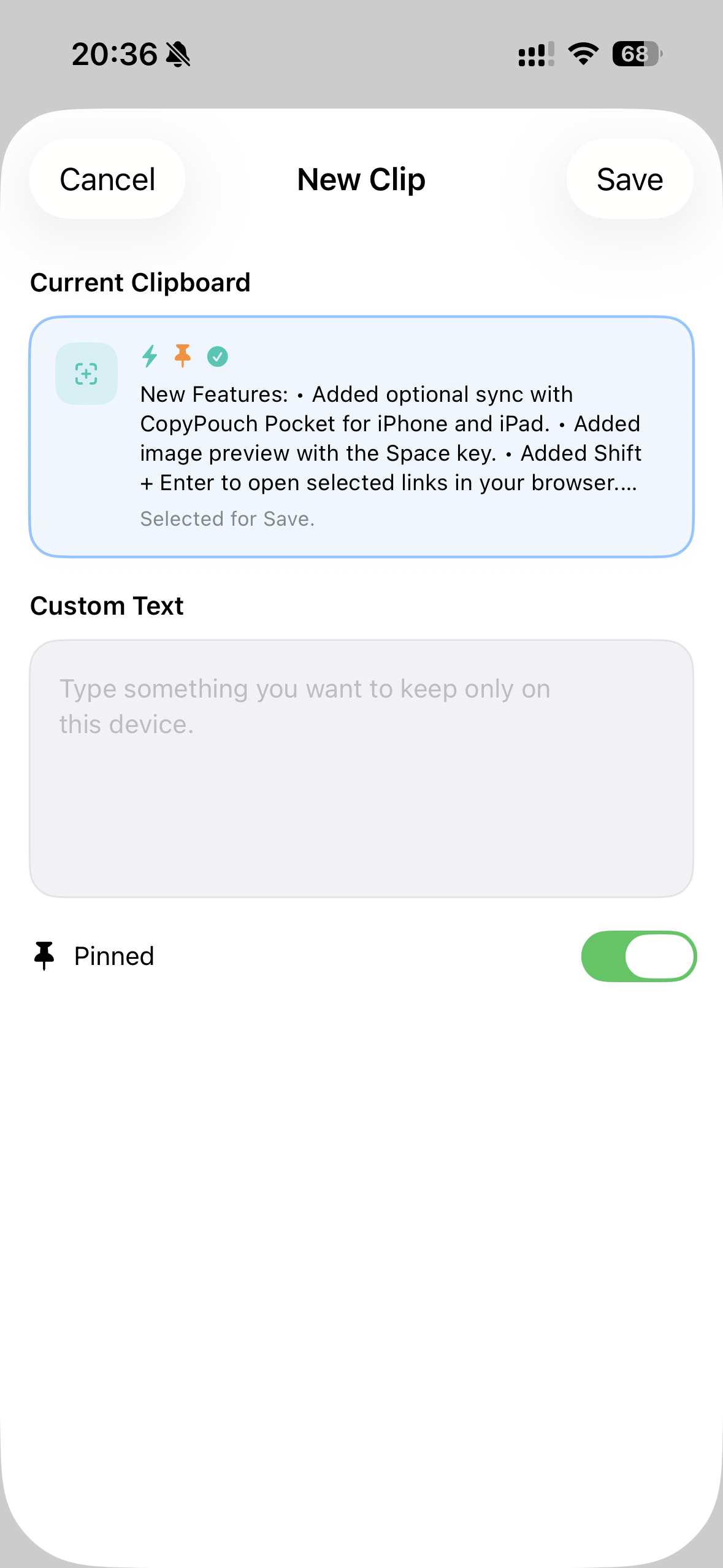
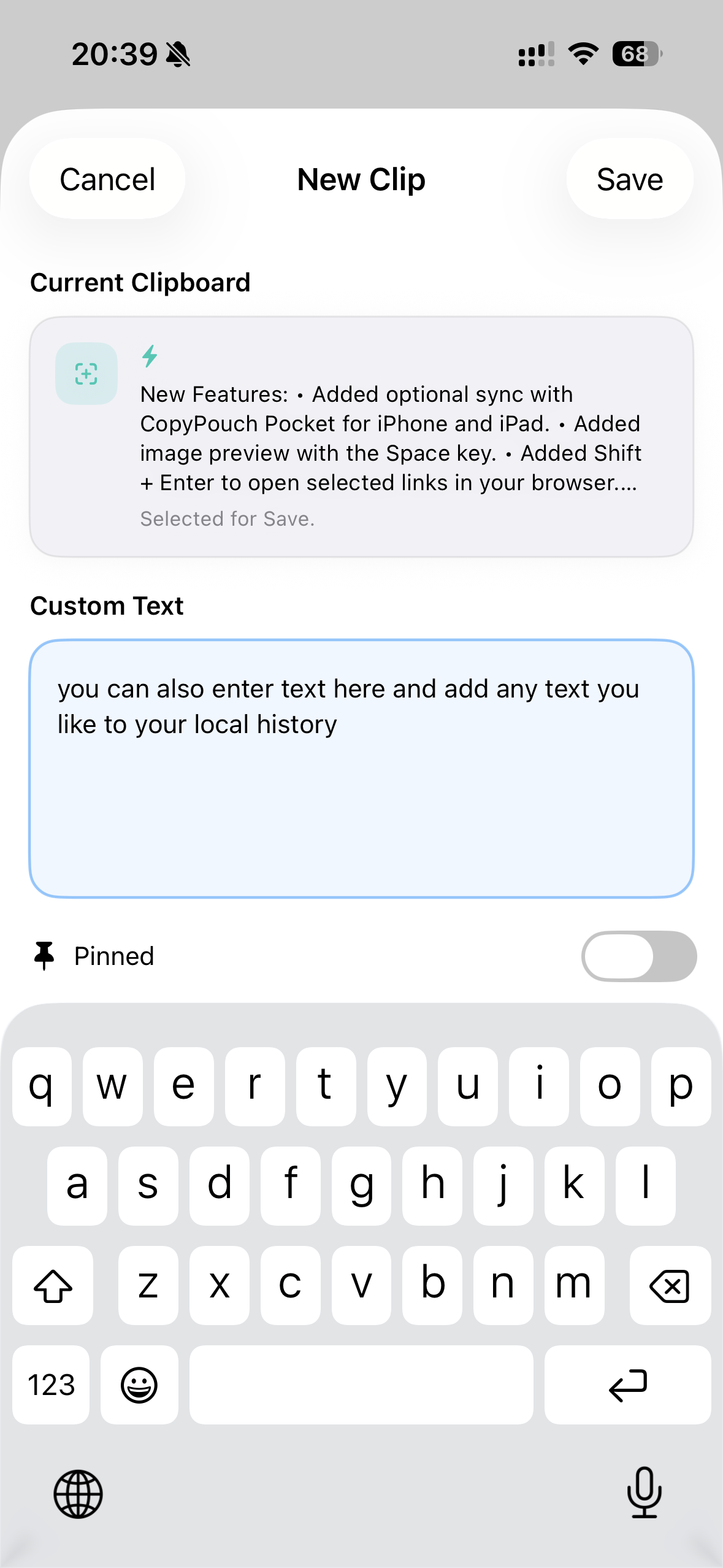
ローカルクリップを保存する
- メイン画面左上の + をタップして New Clip 画面を開く
- Current Clipboard を選ぶか、Custom Text に任意のテキストを入力する
- 必要であれば Pinned をオンにする
- 右上の Save をタップして、この端末に保存する
保存したローカルクリップは、Source の Local から絞り込めます。 設定画面からローカルクリップをまとめて削除することもできます。
Mac 側の履歴を同期する
- Mac の CopyPouch の設定画面で Sync with CopyPouch Pocket をオンにする
- Mac と iPhone / iPad の両方で iCloud Keychain を有効にしておく
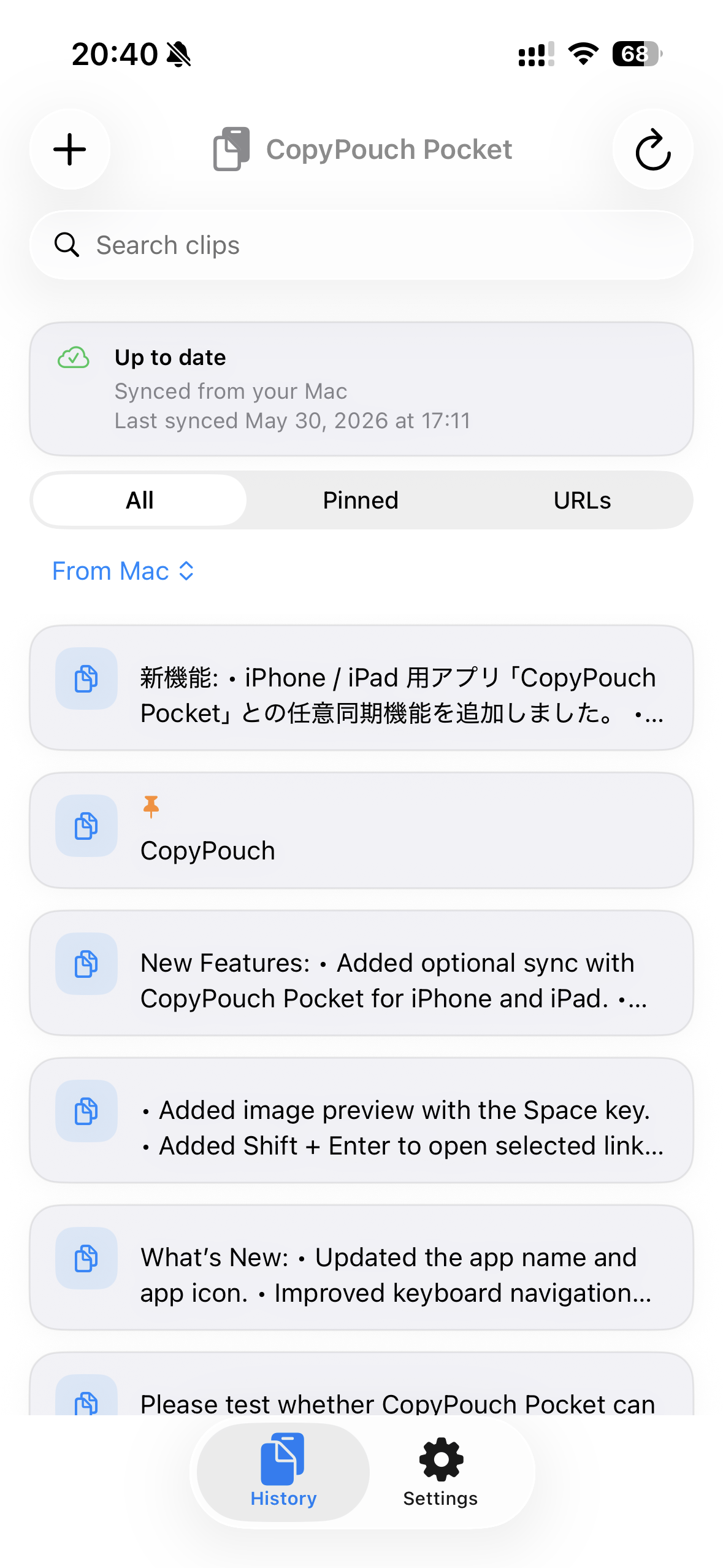
- メイン画面へ戻り、更新して最新の同期内容を読み込む
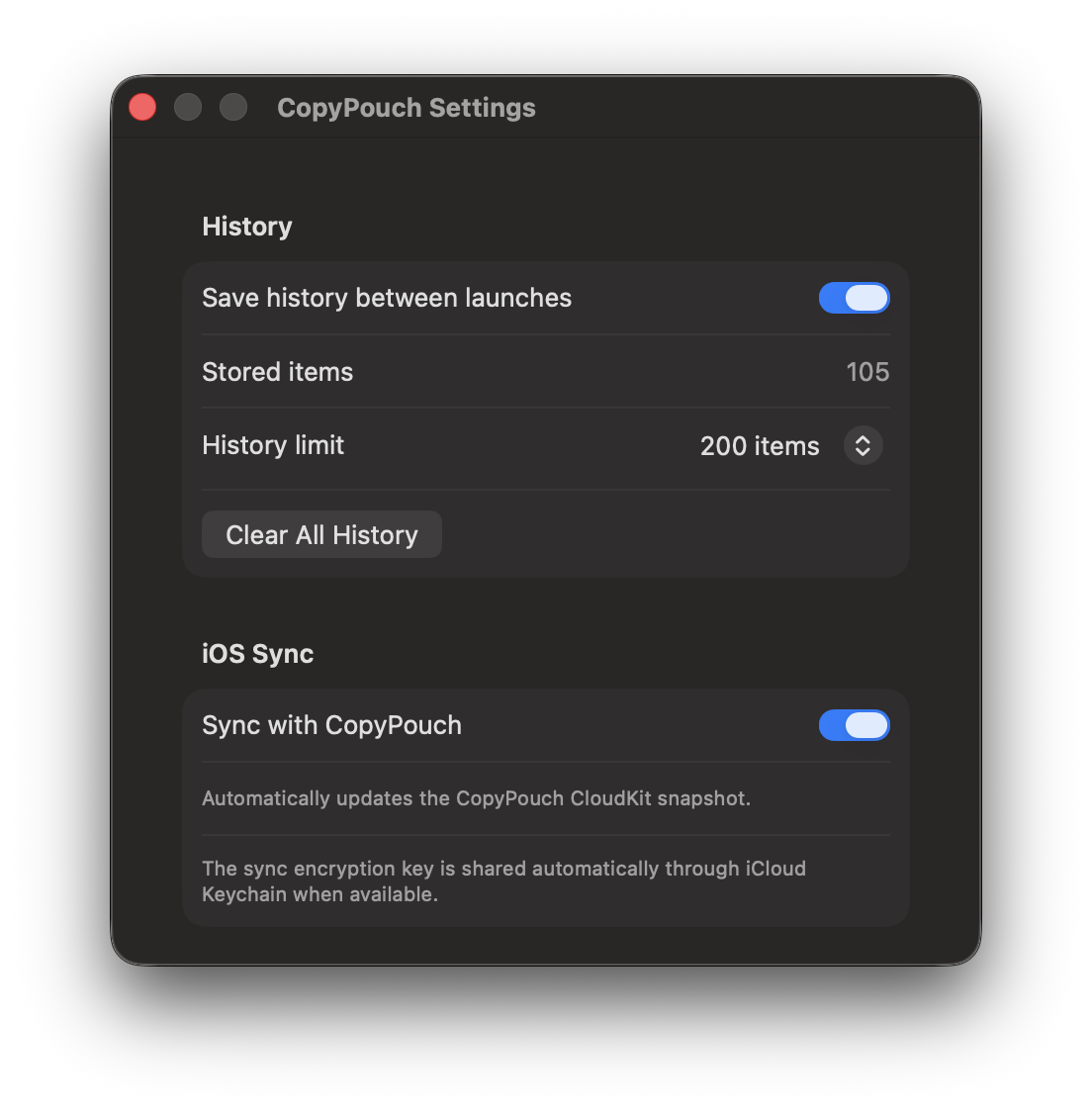
このスイッチをオフにすると、CopyPouch は CopyPouch Pocket との 同期を停止します。
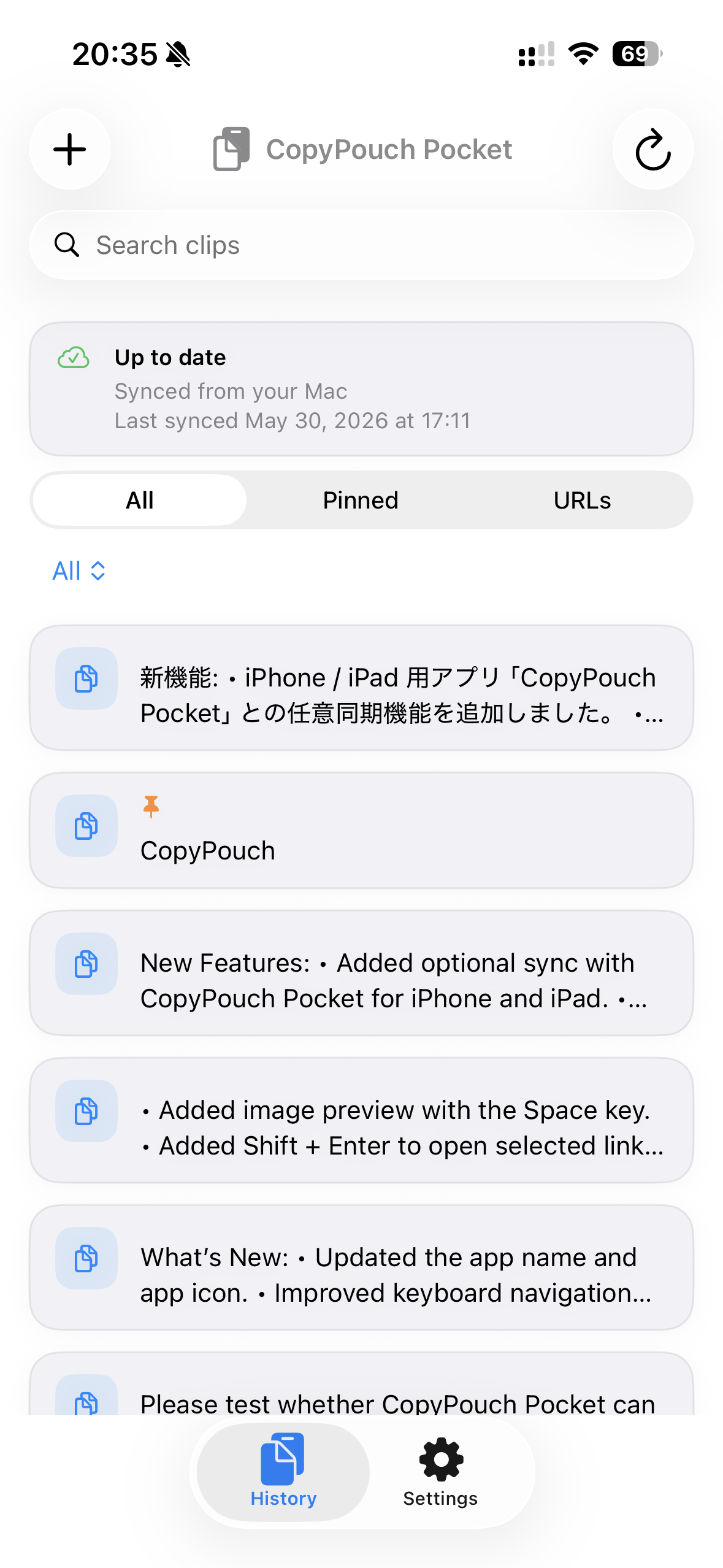
メイン画面の基本操作
- 一覧行をタップするとそのままコピーできる
- 検索バーで表示中の一覧を絞り込める
- All / Pinned / URLs を切り替えられる
- Source から All / Local / From Mac を切り替えられる
- 画面を引き下げる操作と右上ボタンで更新できる
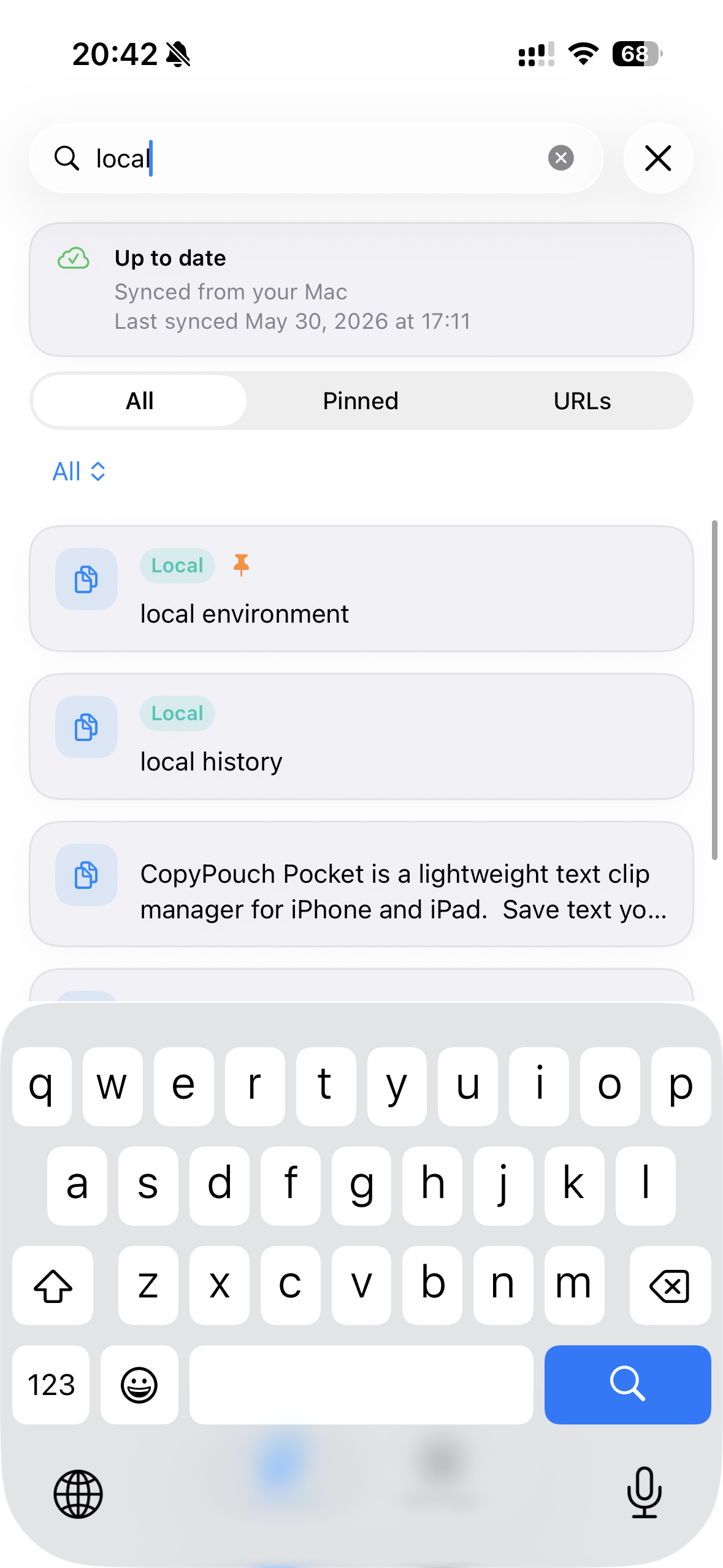
検索
検索バーから、ローカルクリップと Mac から同期された履歴をすばやく絞り込めます。
Source の切り替え
Source から All / Local / From Mac を選び、 表示する履歴を切り替えられます。
同期ステータスの見方
- Up to date: 最新の同期が成功している状態
- Syncing: Mac からの最新履歴を確認している状態
- Sync failed: 最新の同期内容を読めなかった状態
- Sync key unavailable: 共有された同期鍵がまだ届いていない状態
ローカルクリップは iPhone / iPad 側で保存・削除できます。
Mac から同期された履歴のピン留め変更、削除、更新は Mac 側 CopyPouch で行ってください。
Mac から同期された履歴のピン留め変更、削除、更新は Mac 側 CopyPouch で行ってください。
設定項目
- 共有された同期鍵が利用可能か確認する
- 現在の同期元と最終同期時刻を確認する
- この端末に保存したローカルクリップを全削除する
- サポート情報とプライバシーポリシーを開く